Einführung
Die Digitale Redeliste ist ein fokussiertes, webbasiertes Werkzeug zur Organisation von Wortmeldungen in Versammlungen, Meetings, Workshops und Plena. Sie ermöglicht es Teilnehmenden, sich eigenständig digital einzutragen, während die Moderation die Reihenfolge fair und transparent in Echtzeit steuert.
Schnellstart
Starten Sie Ihre Sitzung in wenigen Sekunden:
Sitzung erstellen
Klicken Sie auf der Startseite auf "Sitzung starten". Das System generiert sofort zwei Codes für Sie.
Codes verteilen & speichern
Teilen Sie den öffentlichen Code mit Ihrem Publikum. Speichern Sie den Owner-Code (beginnt mit "OWN_") sicher ab – er ist Ihr Schlüssel zur Moderation.
Ansicht wählen
Nutzen Sie als Moderation die Owner-Ansicht. Öffnen Sie für das Publikum parallel die öffentliche Anzeige (/public) auf einem Beamer.
Das Owner-Code System
Die Digitale Redeliste verzichtet bewusst auf Benutzerkonten und Passwörter. Stattdessen basiert die Sicherheit auf dem Zwei-Code-Prinzip:
1. Der Sitzungscode (Public)
- • Für Teilnehmende und Zuschauer.
- • Ermöglicht das Eintragen in die Liste.
- • Ermöglicht das Ansehen der öffentlichen Beamer-Ansicht.
- • Sicher zu teilen: Hiermit kann niemand die Liste löschen oder manipulieren.
2. Der Owner-Code (Privat)
- • Nur für die Moderation.
- • Gewährt volle Rechte: Sortieren, Löschen, Einstellungen ändern.
- • Geheim halten: Wer diesen Code hat, leitet die Sitzung.
- • Wichtig: Da es keine E-Mail-Registrierung gibt, kann ein verlorener Owner-Code nicht wiederhergestellt werden.
Für Moderatoren
Die Moderations-Ansicht (Owner View) ist Ihr Kontrollzentrum.
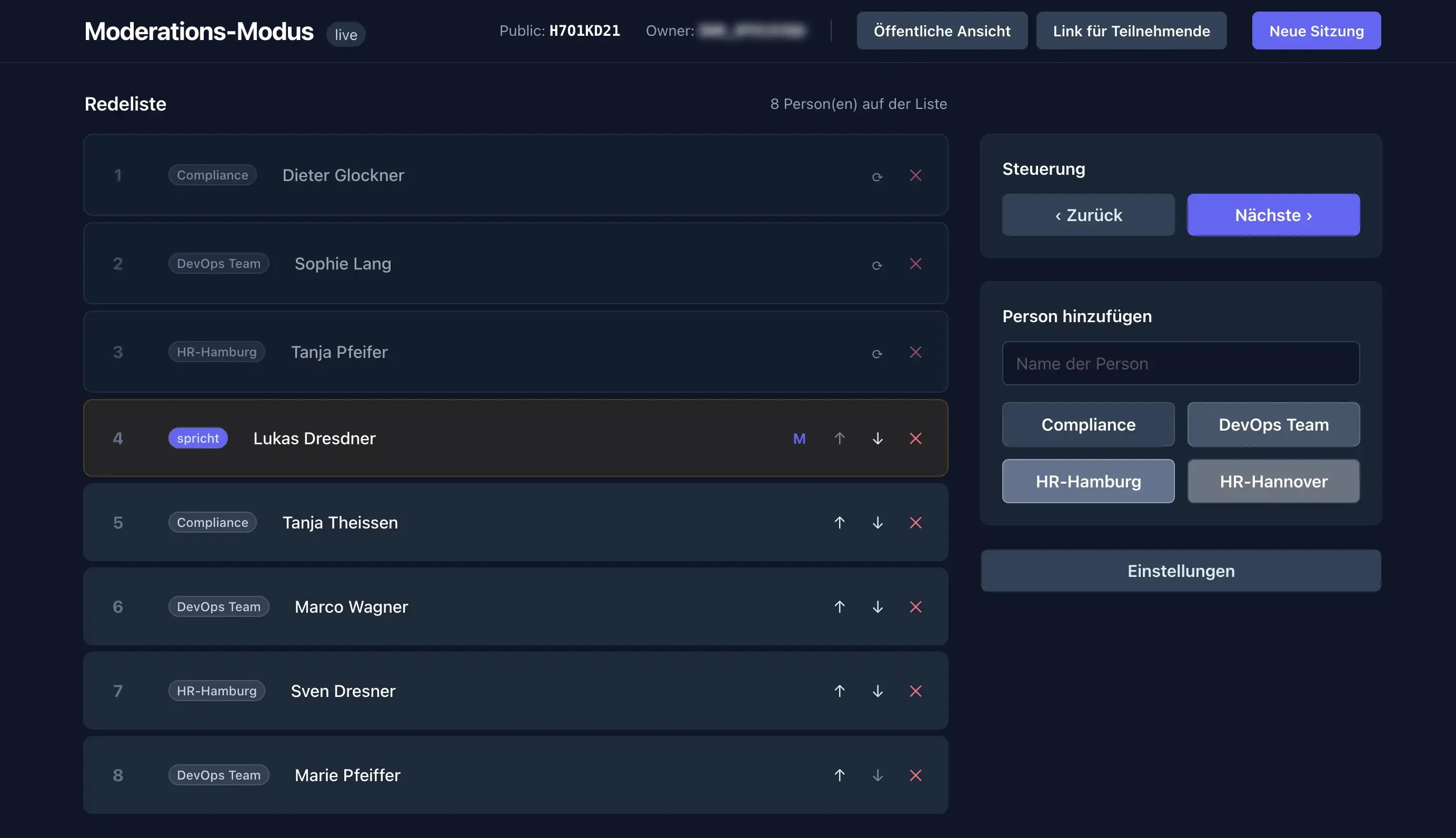
⚡ Live-Steuerung
- • Drag & Drop: Verschieben Sie Wartende einfach mit der Maus.
- • Manuelles Fixieren: Ein Klick auf "Nach oben" fixiert eine Person an dieser Stelle (Schlosssymbol).
- • Nächster Redner: Der große Button ruft die nächste Person auf und startet deren Zeitmessung.
⚙️ Konfiguration
- • Kategorien: Definieren Sie Kategorien (z.B. für Parität).
- • Weiche Quotierung: Aktivieren Sie den automatischen Ausgleich zwischen Kategorien.
- • Erstbeiträge: Geben Sie neuen Stimmen automatisch Vorrang.
Für Teilnehmende
Teilnehmende nutzen die vereinfachte Ansicht, um sich auf das Gespräch zu konzentrieren.
Transparenz
Nach dem Eintragen sehen Sie exakt Ihre Position und wie viele Personen noch vor Ihnen sind ("Noch 3 Personen vor dir").
Auto-Reconnect
Wird der Browser geschlossen oder die Verbindung unterbrochen, genügt ein erneuter Aufruf der Seite. Ihr Gerät merkt sich Ihre Anmeldung (via Token).
Selbstverwaltung
Hat sich Ihr Punkt erledigt? Entfernen Sie sich mit einem Klick selbst von der Liste, um den Ablauf zu beschleunigen.
Öffentliche Anzeige
Unter /public finden Sie die Beamer-Ansicht.
Sichtbarkeit schafft Disziplin
Wenn alle sehen, wer als nächstes kommt, gibt es weniger Zwischenrufe und weniger Fragen an die Moderation ("Wann bin ich dran?").
QR-Code Integration
Ein automatisch generierter QR-Code ermöglicht es Personen im Raum, der Sitzung ohne Abtippen des Codes beizutreten.
Funktionen & Parität
1 Kategorien für Parität und Struktur
Kategorien sind ein mächtiges Werkzeug, um nicht nur inhaltliche Struktur (z.B. "Frage", "Antwort"), sondern auch Gleichberechtigung in die Debatte zu bringen.
Anwendungsbeispiel: Geschlechtergerechtigkeit
Erstellen Sie Kategorien wie "Frauen", "Männer", "FLINTA*" oder "Open". In Kombination mit der Weichen Quotierung (siehe unten) sorgt das System dafür, dass Redebeiträge zwischen diesen Gruppen abwechseln.
Moderatoren können die Kategorien in den Einstellungen frei benennen und priorisieren.
2 Weiche Quotierung (Soft Quotation)
Ist diese Funktion aktiviert, sortiert der Algorithmus die Warteschlange dynamisch um. Ziel ist es, dass nicht fünf Personen der gleichen Kategorie (z.B. "Männer" oder "Pro") hintereinander sprechen.
Logik: A → B → A → B → A ...
Dies geschieht automatisch im Hintergrund ("weich"), ohne dass starre Plätze freigehalten werden müssen. Wenn nur Personen einer Kategorie auf der Liste stehen, kommen diese natürlich trotzdem dran.
3 Priorisierung von Erstbeiträgen
Um Dominanz einzelner Sprecher:innen zu vermeiden, erkennt das System, wer bereits gesprochen hat. Personen mit 0 Beiträgen werden in der Warteschlange automatisch an Personen mit bereits erfolgten Beiträgen vorbeigezogen.
4 Protokollierung (CSV-Export)
Am Ende der Sitzung können Moderatoren die Liste als CSV exportieren. Das Protokoll enthält:
- Name des Sprechers
- Gewählte Kategorie
- Start- und Endzeitpunkt
- Dauer des Beitrags
! Experten-Feature: Dynamische Kategorien
In den Einstellungen können Sie aktivieren, dass Teilnehmende eigene Kategorien definieren dürfen ("Freitext"), statt nur aus der von Ihnen vorgegebenen Liste zu wählen.
Wie es funktioniert
Tippt ein Teilnehmer eine neue Kategorie ein (z.B. "Klimaschutz"), wird diese sofort gespeichert und erscheint automatisch für alle nachfolgenden Personen ebenfalls im Auswahl-Menü. Die Liste wächst also dynamisch durch den Input der Gruppe.
Sinnvoll für:
- Themensammlungen: Wenn nicht Personen, sondern Themen (z.B. "Budget", "Personal") sortiert werden sollen.
- Barcamps & Open Space: Selbstorganisation der Inhalte durch die Gruppe.
Warnung: Die "Fragmentierungs-Falle"
Dieses Feature ist nicht geeignet, wenn Sie Parität (z.B. Frauen/Männer) steuern wollen oder strenge Strukturen brauchen.
- • Dopplungen: Tippfehler führen zu neuen Kategorien (z.B. "Finanzen" vs. "Fianzen").
- • Algorithmus-Versagen: Die "Weiche Quotierung" erkennt diese als unterschiedliche Gruppen und kann nicht mehr fair abwechseln.
- • Trolling: In öffentlichen Runden können Spaßvögel unsinnige oder beleidigende Kategorien erstellen, die sofort für alle sichtbar sind.
Best Practices
⚖️ Paritätische Debatten
Nutzen Sie Kategorien wie "Frauen/Männer" oder "Pro/Contra" zusammen mit der Weichen Quotierung. Dies verhindert "Rede-Monopole" einer Gruppe, ohne dass Sie manuell eingreifen müssen.
⏱️ Zeitmanagement
Die öffentliche Anzeige blendet eine Stoppuhr ein, sobald eine Person aufgerufen wird. Nutzen Sie dies, um Redezeiten ohne verbale Unterbrechung transparent zu machen.
🔄 Schlussrunde
Für eine schnelle Schlussrunde ("Blitzlicht") können Sie die Funktion "Teilnehmende dürfen Kategorien erstellen" deaktivieren, damit alle in einer einheitlichen Liste landen.
📱 Barrierefreiheit
Der QR-Code auf der öffentlichen Anzeige erleichtert den Zugang enorm. Lassen Sie diesen Code vor Beginn der Sitzung für einige Minuten groß auf dem Beamer stehen.
Häufig gestellte Fragen
Noch Fragen?
Sie haben weitere Fragen oder benötigen Unterstützung?